開発環境の構築
この章では、IntelliJ IDEA Community Editionのインストールと初期設定に関する説明を行います。 IntelliJ IDEAはKotlinを用いた開発におけるデファクトスタンダードの統合開発環境であり、Community EditionはOSSなため、無料で利用可能です。
なお、IntelliJ IDEA Ultimateでも導入手順はダウンロードとライセンスの有効化以外に変化はないので、Ultimateを購入してもかまいません。
今後、このドキュメントではIntelliJ IDEA Community EditionをIntelliJ CE、IntelliJ IDEA UltimateをIntelliJ Uと呼称します。
IntelliJ IDEA Community Editionの導入
まず、以下の手順でIntelliJ CEのインストールを行います。
IntelliJ CEのインストール
IntelliJのダウンロードページ を開きます。
IntelliJ CEの項目までスクロールし、ダウンロードボタンを押します。
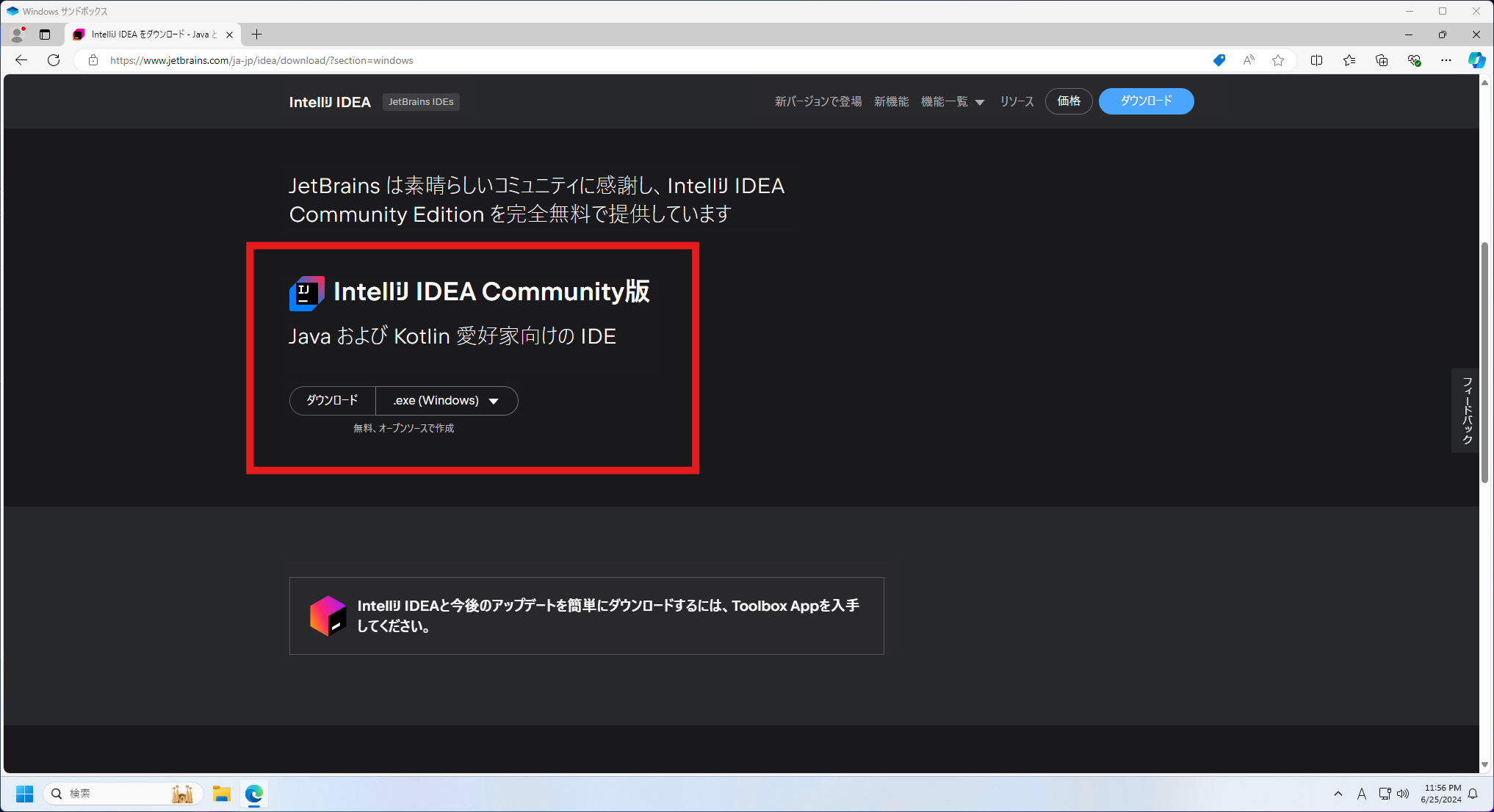
ダウンロードしたインストーラーを実行し、IntelliJ CEをインストールします。
インストールされたIntelliJ CEを起動します。
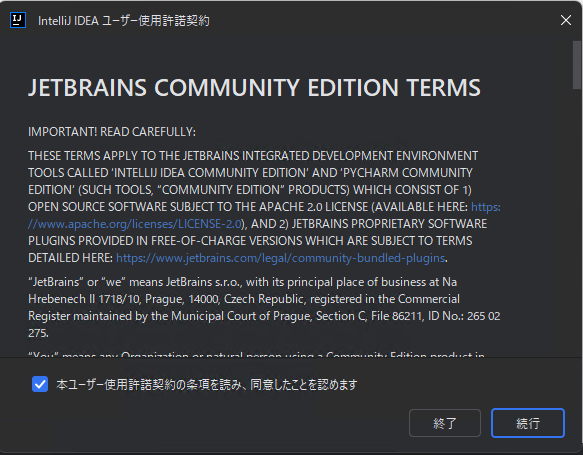
IntelliJ CEのユーザー使用許諾契約に同意します。
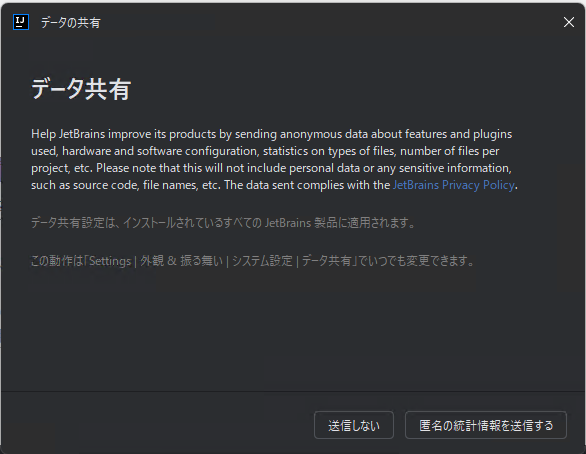
データ共有に関する設定を行います。送信しない・送信するのどちらを選んでも問題ありません。
IntelliJ CEのインストールが完了すれば、以下のような画面が表示されているはずです。 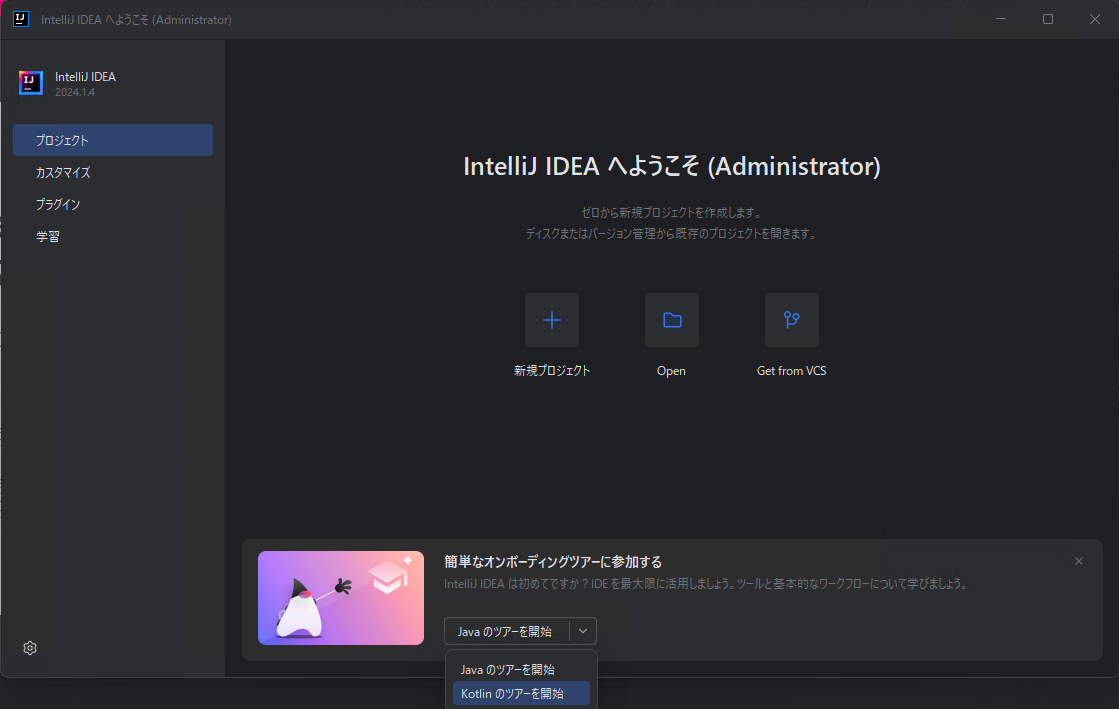
時間に余裕があり、IntelliJ CEの使い方に興味がある場合、画面下部に表示されているオンボーディングツアーを実行すると良いでしょう。 基本的なIntelliJ CEの使い方についての説明と体験が行われます。
学習の準備
IntelliJ CEのインストール後、学習を開始するためには追加で以下の手順を実行する必要があります。
「Plugins」タブを開き、プラグインをインストールします。
必要なプラグインは「Japanese Language Pack / 日本語言語パック」と「JetBrains Academy」の2つです。
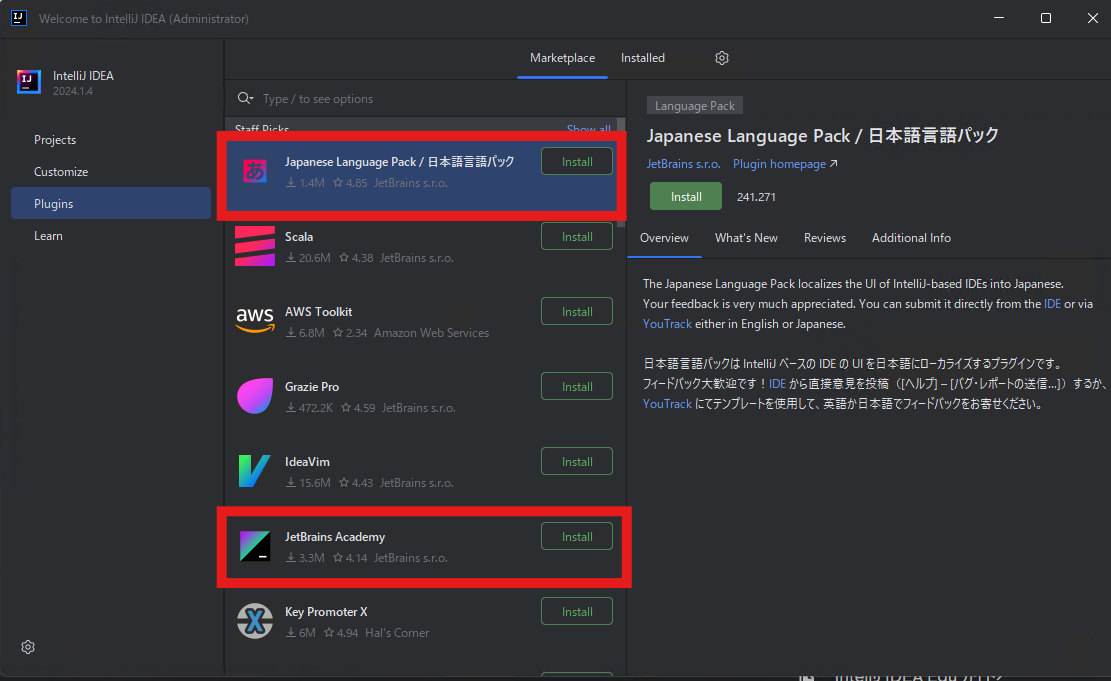
プラグインのインストール後、IntelliJ CEの再起動を求められるので再起動します。
「学習」タブを開き、「プログラム方法の学習」を選択します。
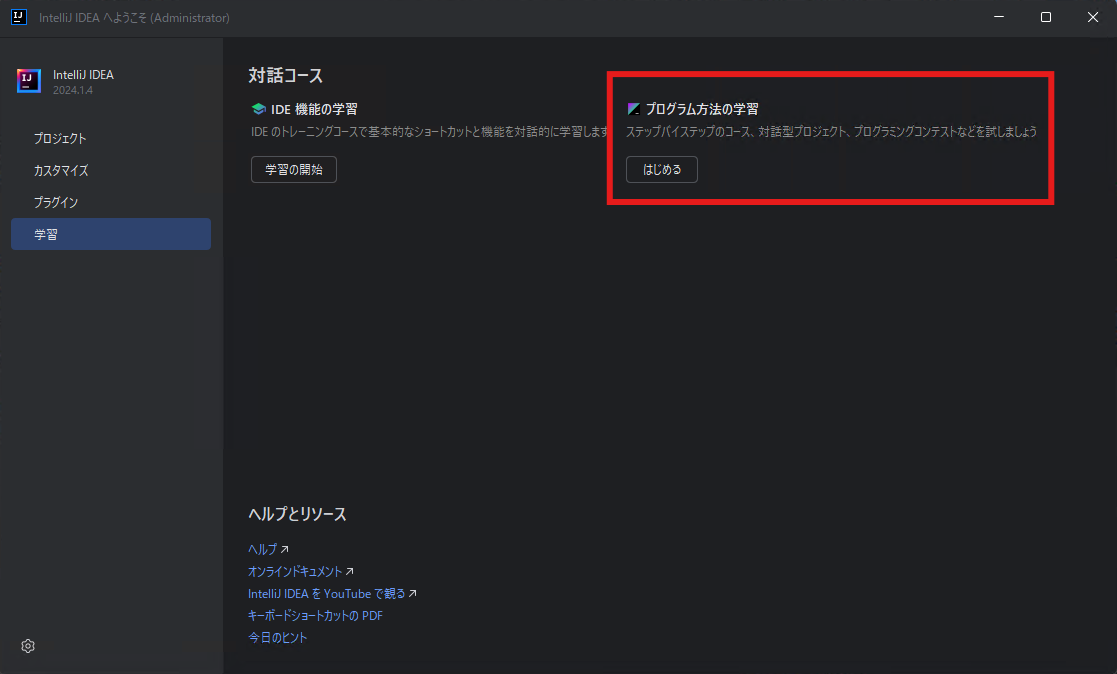
コースの一覧が表示されるので、「Marketplace」から「AtomicKotlin」を設定します。
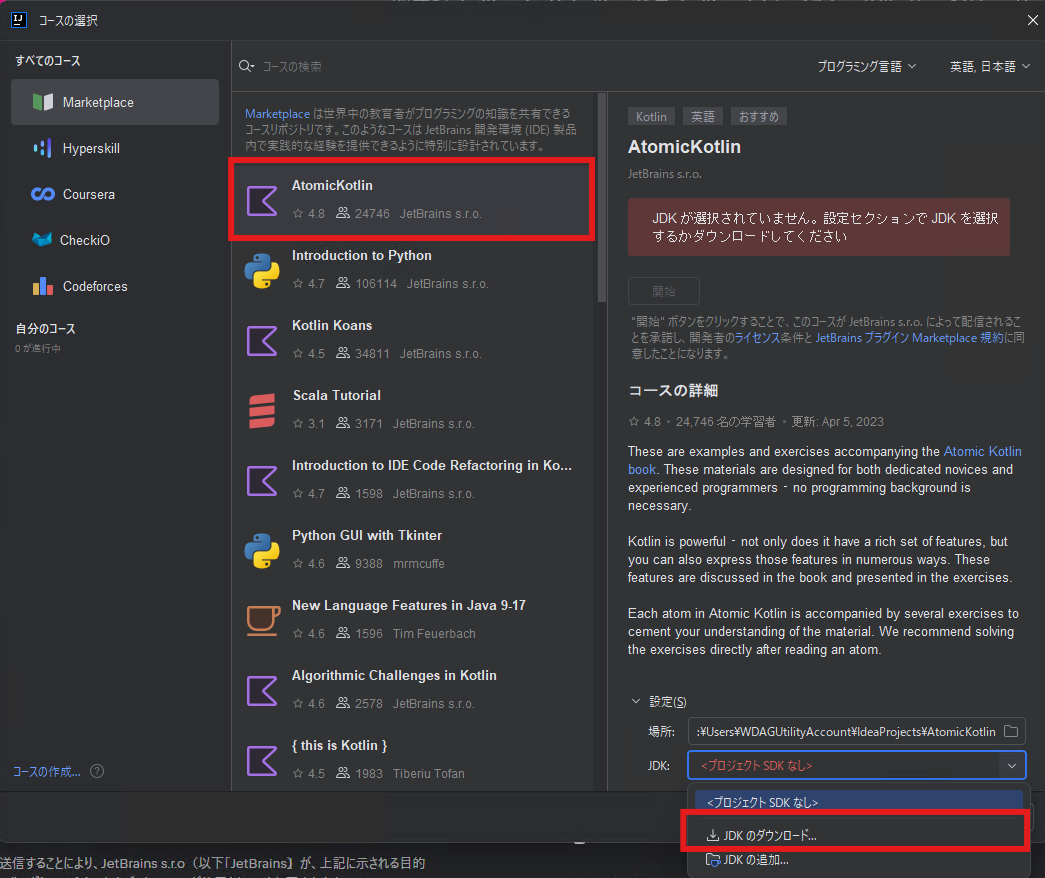
画面右下の「設定」パネルを開き、「プロジェクトSDKなし」と書かれているドロップダウンから、「JDKのダウンロード...」を選択します。
JDKのダウンロードに関するダイアログが開くので、「バージョン」は「21」、「ベンダー」は「Eclipse Temurin (AdoptOpenJDK HotSpot)」を選択し、「ダウンロード」ボタンを押します。
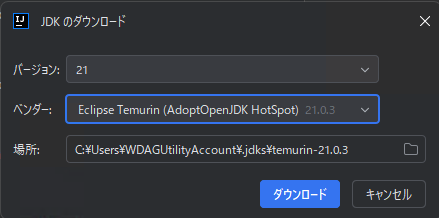
JDKのダウンロードが完了したら、画面上部の「開始」ボタンを押します。
プロジェクトファイルのダウンロード及び読み込みが行われるので、しばらく起動したまま放置します。
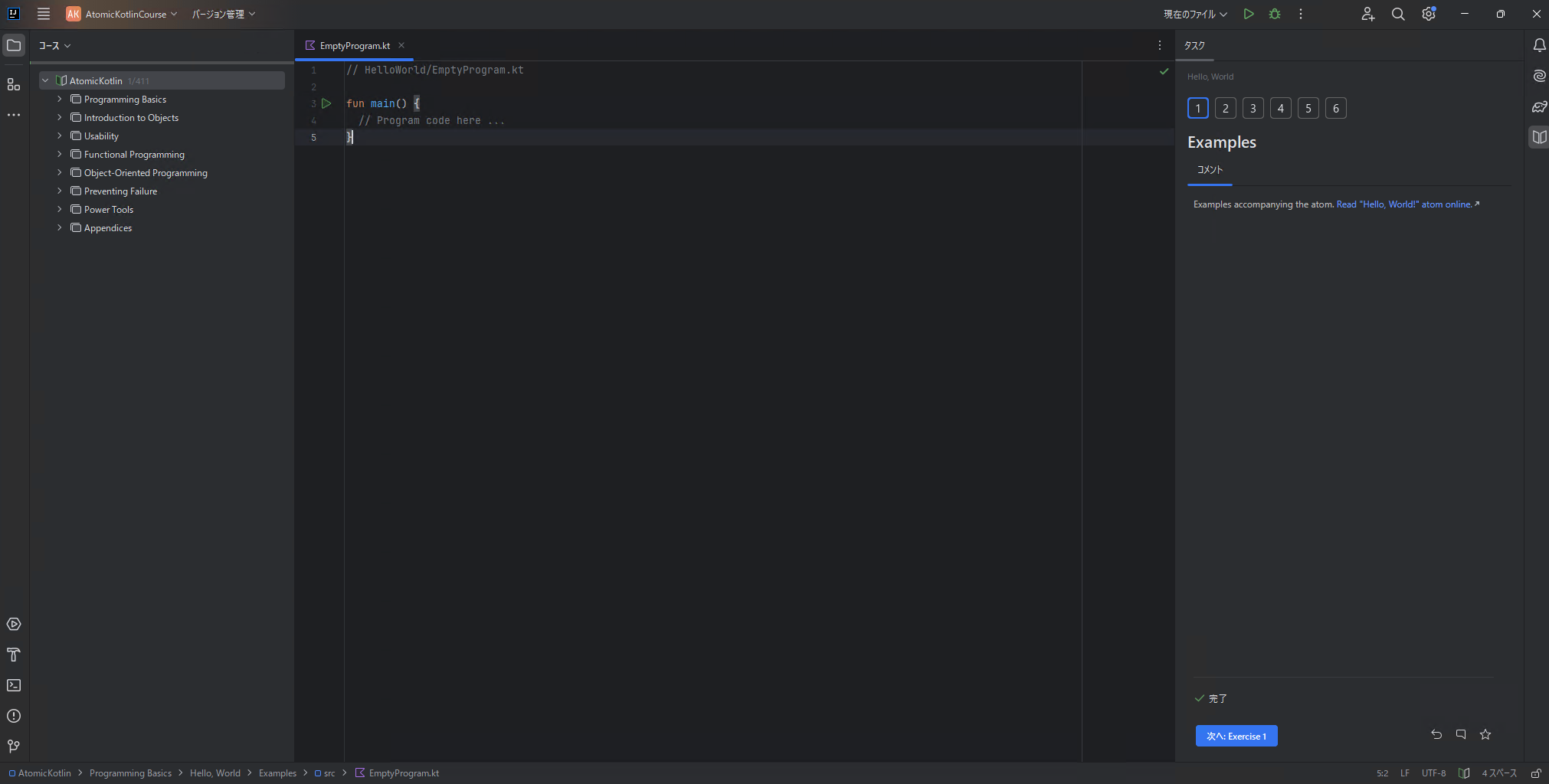
画像のように、画面左側の「コース」タブ内に複数のコースのアウトラインが表示されれば、準備は完了です。
開発環境の準備は以上です。お疲れさまでした。